
USBハブの選び方|セルフパワーとバスパワー・PDパススルー・ポートの種類
USBハブは、つなぐ機器が使う電力に合わせて「セルフパワー」か「バスパワー」かを決め、次にポートの規格と数を選ぶのが基本です。ノートパソコンの USB Type-C 端子が1つしかないなら、充電しながら使える「PDパススルー」対応かどうかも外せない確認点になります。映像出力やLANまで1台にまとめたい場合は、ドッキングステーションという選択肢もあります。
セルフパワーとバスパワーの違い
| 方式 | 電源 | 向いている使い方 |
|---|---|---|
| バスパワー | パソコンのUSBポートから受け取る | キーボード・マウス・USBメモリなど消費電力の小さい機器、持ち運び |
| セルフパワー | ACアダプターからハブに給電する | 外付けHDD、Webカメラ、充電したい機器を同時につなぐ |
バスパワーのハブは、パソコンの1つのポートが出せる電力を、つないだ機器みんなで分け合います。USB-IF の資料では、USB PD などを使わない場合の基本の給電は、USB 2.0 のポートで5V・500mA、USB 3.2 の1レーン動作で5V・900mA、2レーン動作で5V・1,500mAとされています。電流はつないでいる状態によって変わるものの、ハブの先に何台もつなぐと、1台あたりに回せる電力は限られることがわかります。
外付けHDDが認識されない、途中で接続が切れる、といった症状は電力不足が原因のことがあります。消費電力の大きい機器をつなぐなら、セルフパワーのハブを選ぶか、その機器だけパソコンに直接つなぐと安定しやすくなります。ACアダプターを付けたときだけセルフパワーになる、両対応のハブもあります。
PDパススルーで充電しながら使う
PDパススルーは、ハブの USB Type-C 端子に充電器をつなぎ、ハブを通してパソコンへ USB Power Delivery(USB PD)で給電する機能です。パソコンの USB Type-C 端子が1つでも、充電と周辺機器の接続を同時にできます。
USB PD は、機器どうしが通信して電圧と電流を決める仕組みで、最大240Wまでの給電が定められています。PDパススルー対応のハブを選ぶときは、次の点を確かめます。
- ハブが通せる最大のワット数(「PD 100W対応」など)が、パソコンの充電に必要なワット数以上あるか
- パソコンに届く電力は、ハブ自身が使う分だけ充電器の出力より少なくなることがある。商品説明に実際に届くワット数が書かれていれば、その値で比べる
- 充電器そのものが、必要なワット数のUSB PDに対応しているか
- パソコン側の USB Type-C 端子が、充電(USB PD での受電)に対応しているか
標準の USB Type-C ケーブルは3Aまでの設計なので、60Wを超えるパソコンを充電する場合は、充電器からハブまでのケーブルも5A対応のものを用意します。
ポートの規格と数
ハブ自体の規格が、つないだ機器の速度の上限になります。ハブの説明で「USB 3.2 Gen 1(5Gbps)」「USB 3.2 Gen 2(10Gbps)」などの表記を確かめましょう。USB 3.2 の機器は、つないだ機器どうしが対応する中でいちばん高い速度で動くので、5Gbps のハブに10Gbps の外付けSSDをつなぐと5Gbps になります。速度の違いはUSB規格の違いで一覧にしています。
- USB Type-A:キーボード・マウスのレシーバー、USBメモリなど、手持ちの機器をそのまま挿せる
- USB Type-C:新しい周辺機器や、スマートフォンの充電に便利。データ用か充電専用かを確かめる
- SD・microSDカードスロット:カメラの写真を取り込む人に向く
- LAN端子:Wi-Fiが不安定な場所で有線接続したいときに使える
ポートの数は、いまつないでいる機器に1〜2個の余裕を足した数が目安です。机に固定するならケーブルの長さ、持ち歩くなら重さと形も見ておくと、使い始めてから困りません。
ハブにハブをつなぐのは避ける
ポートが足りないからといって、ハブの先にさらにハブをつなぐと、電力と通信の帯域をさらに細かく分け合うことになり、動作が不安定になる原因になります。ポートが足りなくなったら、ポート数の多いハブに替えるか、セルフパワーのハブにまとめるほうが確実です。
映像出力が必要ならドッキングステーションを検討する
ノートパソコンに外部モニターもつなぎたい場合、ハブ選びには注意が要ります。USB Type-C で映像を送る DisplayPort Alt Mode について、規格団体のVESAは、DisplayPort 出力のあるドックは対応する一方、USBハブはAlt Modeを扱わないと説明しています。HDMI 端子の付いた「ハブ」として売られている商品は、ドックの機能を備えたものと考え、次の点を確かめます。
- パソコンの USB Type-C 端子が映像出力(DisplayPort Alt Mode)に対応しているか、仕様表で確かめる。
- ハブ・ドックの映像端子が対応する最大の解像度とリフレッシュレート(「4K 60Hz」など)を確かめる。
- モニターを2台以上つなぐなら、パソコンとドックの両方が複数画面の出力に対応しているかを確かめる。
- PDパススルーと映像出力を同時に使ったときの給電ワット数を確かめる。
モニター側の端子についてはモニターの選び方で説明しています。
人気のUSBハブ・ドック
当サイトの一覧から、USBハブ・ドックを人気順に表示しています。価格は取得時点のものです。
 期間中20% USBハブ USB Type-C ハブ 7in1 HDMI 4K USB3.0 PD対応 SDカードリーダー microSD 100W 変換 アダプタ USB-C ハ…USBハブ・ドック4.5(2,051件)2,980円楽天市場
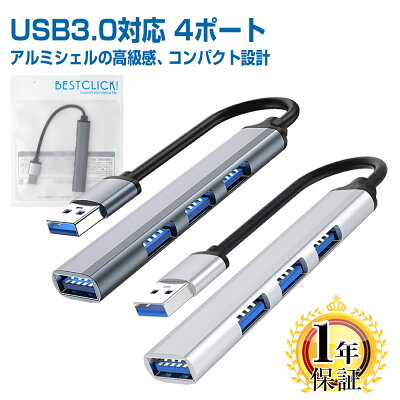 獲得 USBハブ USB3.0 USB2.0 4ポート対応 1年保証 USBケーブル アダプタ HUB USB-A 拡張 アルミ合金シェル ハブ USB hub 4in1 高速ハブ…USBハブ・ドック4.7(772件)899円楽天市場
 入賞 UGREEN USB 3.0 ハブ 増設 4ポートUSB A ハブ 5Gbps高速転送 スリム軽量ハブ 4in1 USB ハブ MacBook/iMac/Surface Pr…USBハブ・ドック4.7(384件)999円楽天市場
 Anker USB3.0 ウルトラスリム 4ポートハブ USB3.0高速ハブ 軽量・コンパクトUSBハブ・ドック4.5(209件)1,090円楽天市場
 獲得 BestClick usbハブ タイプC ハブ 両用 8-IN-2 1年保証 アルミボディ Type-C usb-a usb-c 変換ケーブル アダプタ Apple MacB…USBハブ・ドック4.7(282件)1,599円楽天市場
 USB Type-C ハブ 7in1 USB変換アダプタ HDMI 4K USB3.0 ポート PD急速充電 SDカードリーダー 高速 データ移行 ケーブル USBハブ USB-C…USBハブ・ドック4.5(1,306件)3,980円楽天市場
※価格・在庫は2026年11月8日 9:24時点のものです。購入の時点で各ショップに表示される価格が適用されます。最新の価格・在庫・送料は各ショップでご確認ください。
持ち運び用の小さなハブを探す人向けに、安い順でも並べました。
 4ポート USB2.0ハブ ブラック ケーブル40cmUSBハブ・ドック3.3(53件)363円楽天市場
 USBハブ 3.0 4ポート USB拡張 4ポート type-c USBハブ usbポート hub 薄型 軽量設計 usbポート 接続 コンパクト 4in1 3.0搭載 高速 Ma…USBハブ・ドック4.3(14件)440円楽天市場
- 獲得 USBハブ USB3.0 USB2.0 4ポート対応 1年保証 USBケーブル アダプタ HUB USB-A 拡張 アルミ合金シェル ハブ USB hub 4in1 高速ハブ…USBハブ・ドック4.7(772件)899円楽天市場
 UGREEN USB-C to Aハブ 4ポート4xUSB-A USB3.2 Gen2 5Gbps高速データ転送 | 軽量変換アダプター Type-C 拡張ハブ MacBook P…USBハブ・ドックUGREEN990円Amazon
- 入賞 UGREEN USB 3.0 ハブ 増設 4ポートUSB A ハブ 5Gbps高速転送 スリム軽量ハブ 4in1 USB ハブ MacBook/iMac/Surface Pr…USBハブ・ドック4.7(384件)999円楽天市場
 USBハブ 6ポート カードリーダー 95cm USB2.0 8in1 バスパワー コンパクト 軽量 スリム 持ち運び ノートPC 周辺機器 データ転送 写真 動画 充電器 在宅ワ…USBハブ・ドック4.1(31件)1,000円楽天市場
※価格・在庫は2026年11月8日 9:24時点のものです。購入の時点で各ショップに表示される価格が適用されます。最新の価格・在庫・送料は各ショップでご確認ください。
ほかの商品はUSBハブ・ドックの一覧で、ブランド・価格帯から絞り込めます。
まとめ
USBハブで失敗しやすいのは、電力と速度の不足です。消費電力の大きい機器をつなぐならセルフパワー、ノートパソコンを充電しながら使うならPDパススルーの対応ワット数、速い外付けSSDを使うならハブの規格を確かめてください。外部モニターまでまとめたいときは、映像出力に対応したドックとパソコン側の端子の対応を確認すると安心です。