
マウスの選び方|接続方式・センサー・形・トラックボール
マウスは、手に合う形を最優先にし、そのうえで接続方式とセンサー、ボタンや静音などの機能を比べるのが近道です。毎日何時間も握る道具なので、性能の数値よりも持ったときの収まりが使い心地を左右します。手首や肩が疲れやすい人は、トラックボールという選択肢もあります。
接続方式:有線・2.4GHz・Bluetooth
| 方式 | よいところ | 気をつけること |
|---|---|---|
| 有線(USB) | 充電・電池が要らない。遅延を気にせず使える | ケーブルが机の上で引っかかる |
| 2.4GHz(レシーバー) | 挿すだけで使え、接続が安定しやすい | USBポートを1つ使う。レシーバーをなくさない |
| Bluetooth | 受信機が不要。タブレットにもつなげる | パソコンが Bluetooth に対応している必要がある |
ノートパソコンを持ち歩く人は、USBポートをふさがない Bluetooth か、レシーバーを本体に収納できるマウスが便利です。Windows では、マウスをペアリングモードにして設定の「Bluetooth とデバイス」から追加すると使えるようになります。2.4GHzと Bluetooth の両方に対応し、ボタンで接続先を切り替えられる商品もあります。
電池式か充電式か
電池式は電池が切れてもその場で交換でき、充電式は電池を買い足す必要がありません。充電式は、充電しながら使える端子の位置かどうかも確かめておくと、急な電池切れで困りません。
センサーとDPI(カウント)
マウスの底にあるセンサーが机の表面を読み取り、動いた量をパソコンに伝えます。商品ページでは「光学式」「レーザー」「BlueLED」などの方式名と、「DPI」や「CPI」という数値が書かれています。
- 光学式:多くのマウスが採用している方式です。光沢のある面やガラスの上は苦手なものがあります。
- レーザー・青色LEDなど:光沢面や布の上でも読み取りやすいとうたう商品が多く、マウスパッドを使わない人に向きます。
DPI(CPI)は、マウスを1インチ動かしたときに何カウント分の動きとして伝えるかを表す値です。数値が大きいほど、少し動かしただけでポインターが大きく動きます。高ければ高いほどよいわけではなく、モニターの解像度や好みの速さに合っているかが大切です。DPIを切り替えるボタンが付いたマウスなら、作業に合わせて変えられます。ポインターの速さはOSの設定でも調整できるので、事務用途であれば DPI の最大値にこだわる必要はあまりありません。
形は手の大きさと持ち方で選ぶ
マウスの形は大きく分けて、左右対称、右手用(左右非対称)、縦型(エルゴノミクス)の3つです。
- 左右対称:利き手を問わず使えます。左手で使う人や、家族と共用する人に向きます。
- 右手用:親指側がくぼみ、手のひらを預けやすい形です。サイドボタンが付いたモデルが多くなります。
- 縦型:握手をするように手を立てて握る形で、前腕のねじれを減らすことを目的にしています。慣れるまでは細かい操作がしにくいことがあります。
持ち方でも合う大きさが変わります。手のひら全体で覆う「かぶせ持ち」は大きめで背の高いマウス、指先でつまむ「つまみ持ち」は小さく軽いマウスが扱いやすい傾向があります。商品ページの寸法(長さ・幅・高さ)を、いま使っているマウスと比べてみると、大きさの見当がつきます。
トラックボールという選択肢
トラックボールは、本体を動かさず、ボールを指で転がしてポインターを動かす入力機器です。机の上でマウスを動かすスペースが要らず、腕を大きく動かさずに済みます。
| 種類 | 操作する指 | 特徴 |
|---|---|---|
| 親指タイプ | 親指 | マウスに近い形で、乗り換えやすい |
| 人差し指・中指タイプ | 人差し指・中指 | ボールが大きめのものが多く、細かい操作がしやすい |
トラックボールは慣れるまで数日〜しばらくかかることがあります。ボールの周りに汚れがたまると動きが重くなるため、ボールを外して掃除できるかも確認しておきましょう。
ボタン・ホイール・静音
- サイドボタン:ブラウザの「戻る」「進む」などに使えます。専用ソフトで別の操作を割り当てられる商品もあります。
- ホイール:左右に倒して横スクロールできるチルトホイールや、引っかかりなく回り続ける高速スクロールは、表計算や長い文書で便利です。
- 静音クリック:クリック音を抑えたモデルです。図書館やカフェ、夜間の作業で音が気になる人に向きます。
ゲームに使う場合は、軽さや、ポーリングレート(パソコンに位置を伝える頻度)を重視したゲーミングマウスも候補になりますが、事務用途ではそこまでの性能は必要ないことが多いでしょう。
手首や腕の負担を減らす置き方
形の合うマウスを選んでも、置き場所が合っていないと腕や肩が疲れます。買い替えとあわせて、机の上の配置も見直してみてください。
- マウスはキーボードのすぐ横に置き、腕を外へ大きく伸ばさずに届く位置にする
- テンキー付きのキーボードを使っていてマウスが遠くなるなら、テンキーレスに替えると右腕の開きを小さくできる
- 手首だけで動かさず、ひじから先全体を使って動かす。DPIを少し上げると、動かす範囲を小さくできる
- マウスパッドは、手首の下にクッションのある形を選ぶと、机の角が当たる痛みを和らげられる
同じ姿勢を長く続けないことも大切です。ときどき手を止めて、肩や手首を回すなどの休憩を挟みましょう。
人気のマウス
当サイトの一覧から、マウスを人気順に並べています。価格は取得時点のものです。
 マウス ワイヤレスマウス ワイヤレス パソコンマウス 無線 5ボタン DPI切替 カウント数切り替え 右利き 左利き 多ボタンマウス ブルーLEDセンサー 戻る進む カウント切り替…マウス4.4(3,437件)1,580円楽天市場
 \ / 「 」 Bluetooth マウス 無線 静音 有線 ワイヤレスマウス 超薄型 軽量 ブルートゥース 充電式 省エネルギー 2.4GHz 3DPIモード 光学式 高感度 M…マウス4.3(2,836件)1,380円楽天市場
 ロジクール ワイヤレスマウス M220 無線 マウス 静音 小型 左右対称 ワイヤレス windows mac chrome M220CG M220OW M220RO 国内正規品…マウス4.6(1,856件)1,350円楽天市場
 UGREEN 人間工学 ワイヤレスマウス 6ボタン コスパ最高マウス 無線2.4GHz 静音マウス5段階DPI切替 4000DPI ノートPC MacBook Chromebook…マウス4.5(1,723件)2,249円楽天市場
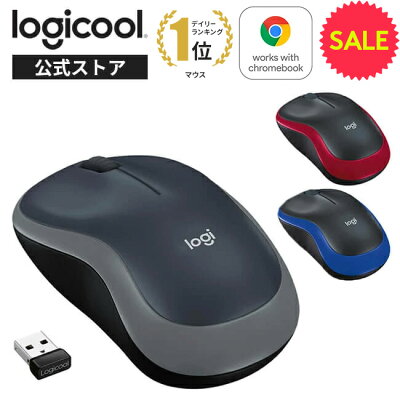 ロジクール ワイヤレスマウス 無線 マウス M185 小型 電池寿命最大12ケ月 M185CGa M185BLa M185RDa 国内正規品 3年間無償保証マウス4.6(1,586件)999円楽天市場
 163連冠 ワイヤレスマウス bluetooth マウス bluetooth ワイヤレス Bluetooth 5.3 無線/有線 薄型 軽量 国内400,000個+販売 充電式 静…マウス4.2(3,786件)2,960円楽天市場
※価格・在庫は2026年11月8日 9:24時点のものです。購入の時点で各ショップに表示される価格が適用されます。最新の価格・在庫・送料は各ショップでご確認ください。
予備や持ち運び用に、安い順でも並べました。
 ワイヤレスマウス Bluetooth 5.0 マウス 無線 超薄型 静音 充電式 省エネルギー 2.4GHz 高精度 持ち運び便利 iPhone/iPad/Mac/Windows/…マウス3.9(31件)448円楽天市場
 ワイヤレスマウス USB 充電式 3ヶ月保証付 薄型 高精度 ワイヤレス コンパクト Mac Windows surface Microsoft Pro 光学式 (管理S)マウス4.1(485件)473円楽天市場
 マウス ワイヤレスマウス USB 光学式 6ボタン マウス 無線 2.4 (グレー)マウス2.9(23件)603円楽天市場
 エレコム マウス ワイヤレス (レシーバー付属) Mサイズ 3ボタン IRセンサー 省電力 ブラック M-IR07DRBKマウスエレコム(ELECOM)858円Amazon
 マウス ワイヤレスマウス 無線 充電式 Bluetooth 5.1 LED 光学式 超薄型 2.4GHz ワイヤレス ブルートゥース 高精度 小型 軽量 静音 高感度マウス4.4(1,070件)990円楽天市場
- ロジクール ワイヤレスマウス 無線 マウス M185 小型 電池寿命最大12ケ月 M185CGa M185BLa M185RDa 国内正規品 3年間無償保証マウス4.6(1,586件)999円楽天市場
※価格・在庫は2026年11月8日 9:24時点のものです。購入の時点で各ショップに表示される価格が適用されます。最新の価格・在庫・送料は各ショップでご確認ください。
トラックボールを含むほかの商品は、マウスの一覧でブランド・価格帯から絞り込めます。
まとめ
マウスは、手の大きさと持ち方に合う形を選ぶことが快適さの土台になります。そのうえで、使うパソコンや持ち運びの有無から接続方式を決め、センサーやボタン、静音の有無を比べてください。腕を動かす範囲を減らしたいならトラックボールも試す価値があります。キーボードもそろえるならキーボードの選び方もあわせてどうぞ。