
キーボードの選び方|接続方式・JIS/US配列・キースイッチ・サイズ
キーボードは、最初に「配列(日本語か英語か)」を決め、次に接続方式、最後にキースイッチとサイズで絞り込むと迷いにくくなります。配列は慣れの影響が大きく、買ったあとに合わないと気づいても直しにくい項目だからです。この記事では、商品ページのどこを見て判断すればよいかを順に説明します。
まず日本語(JIS)配列か英語(US)配列かを決める
国内で売られているノートパソコンや店頭のキーボードの多くは、日本語配列(JIS配列とも呼ばれます)です。英語配列(US配列)は海外メーカーの商品やプログラマー向けのモデルに多く、通販では両方が同じ商品名で売られていることもあります。
| 項目 | 日本語(JIS)配列 | 英語(US)配列 |
|---|---|---|
| 日本語入力の切り替え | 「半角/全角」「変換」「無変換」「かな」キーがある | 専用キーが無く、Alt+`などの組み合わせで切り替える |
| Enterキー | 縦長の逆L字型が多い | 横長の1段 |
| 記号の位置 | 「@」「:」などがかな刻印の近くにある | 「@」はShift+2など、配置が異なる |
| スペースキー | やや短い | 長い |
いま使っているパソコンと同じ配列を選ぶのが無難です。英語配列に替える場合は、Windows の言語の設定でキーボードのレイアウト(ハードウェアキーボードの種類)を英語キーボードに合わせないと、記号が刻印どおりに入力されないことがあります。商品ページでは「日本語配列」「英語配列」「JIS」「US」の表記を確かめ、写真の Enter キーの形でも見分けておくと安心です。
接続方式は3種類
キーボードのつなぎ方は、有線(USB)、無線の2.4GHz(USBレシーバー)、無線の Bluetooth の3つに分かれます。両方の無線に対応した「マルチ接続」の商品もあります。
- 有線:ケーブルでつなぐだけで使え、電池や充電が要りません。入力の遅れを気にするゲーム用途にも向きます。
- 2.4GHz(レシーバー):小さな受信機をパソコンのUSBポートに挿して使います。ペアリングの手間が少なく、接続が安定しやすい方式です。USBポートを1つ使う点と、レシーバーをなくすと使えなくなる点に注意します。
- Bluetooth:受信機が不要で、タブレットやスマートフォンにもつなげます。複数の機器を登録してボタンで切り替えられる商品もあります。
Windows で Bluetooth キーボードをつなぐときは、キーボード側をペアリングモードにしてから、設定の「Bluetooth とデバイス」でデバイスを追加します。対応する機器なら、近づけるだけで通知が出る「Swift Pair」でも接続できます。パソコンに Bluetooth が無いデスクトップでは、レシーバー式か有線を選ぶと確実です。
キースイッチで打ち心地が変わる
キーを押したときの感触は、キーの下にあるスイッチの方式で大きく変わります。商品ページの仕様欄に「メンブレン」「パンタグラフ」「メカニカル」などと書かれています。
| 方式 | 打ち心地 | 向いている人 |
|---|---|---|
| メンブレン | やわらかく、底まで押し込む感触 | 価格を抑えたい、事務作業中心 |
| パンタグラフ | キーが薄く、浅いストローク | ノートパソコンに近い感触がよい |
| メカニカル | キーごとに独立したスイッチで、しっかりした反発 | 長文入力が多い、打鍵感にこだわりたい |
| 静電容量無接点 | なめらかで軽い押し心地 | 長時間の入力で指の疲れを減らしたい |
メカニカルは、スイッチの「軸」の色で感触を分けて表記する商品が多くあります。一般に、赤軸はまっすぐ軽く押し下がるタイプ、茶軸は途中に小さな手ごたえがあるタイプ、青軸はクリック感と音があるタイプとして売られています。ただし同じ色名でも、メーカーやスイッチの製造元で押し心地は変わるため、色名は大まかな目安として見てください。
音が気になる場合
家族と同じ部屋で使う、オンライン会議中に打つ、といった場面では打鍵音も確認します。青軸のようなクリック音のあるスイッチは音が大きめです。「静音」をうたう商品や、メンブレン・パンタグラフ方式は比較的静かな傾向があります。
サイズとテンキーの有無
- フルサイズ:テンキー(右側の数字キー)まで付いた形。数字の入力が多い経理・表計算に向きます。
- テンキーレス:テンキーを省いた形。マウスを体の近くに置けるので、肩が開きにくくなります。
- コンパクト(75%・65%・60%など):ファンクションキーや矢印キーを省いたり、まとめたりした形。机が狭い人や持ち運びたい人向けですが、Fn キーとの組み合わせ操作が増えます。
数字の入力はときどきで済むなら、テンキーレスと別売りのテンキーを組み合わせる方法もあります。
あると便利な機能
- マルチペアリング:複数の機器を登録し、キーで切り替えられる
- OSの切り替え:Windows・Mac の両方に対応し、キーの割り当てを切り替えられる
- バックライト:暗い部屋でも刻印が見える。無線では電池の減りが早くなることがある
- 充電式か電池式か:充電式は電池交換が要らず、電池式は電池が切れてもすぐ交換できる
- 角度調整の脚:キーボードの奥を高くできる。手首の角度に合わせて使い分ける
買う前に確かめる手順
- いま使っている配列(日本語・英語)を確認し、同じ配列か、切り替える覚悟があるかを決める。
- パソコンに空きUSBポートと Bluetooth があるかを確かめ、接続方式を選ぶ。
- 机の幅と、マウスを置く位置から、フルサイズかテンキーレスかを決める。
- キースイッチの方式と打鍵音を、商品説明とレビューで確かめる。
- Mac で使うなら、対応OSに macOS が書かれているかを確認する。
人気のキーボード
当サイトの一覧から、キーボードを人気順に表示しています。価格は取得時点のもので、変わることがあります。
 iPad キーボード ケース 第9世代 iPad A16 キーボード 着脱式 iPad 10.9インチ 第10世代 11インチiPad Air M4 M3 M2 iPad Air…キーボード4.5(5,376件)2,780円楽天市場
 キーボード Bluetooth 5.1 ワイヤレス キーボード iPad A16 第11世代 第10世代 第9世代 キーボード 日本語配列 軽量 静音 小型 スリム コンパクト ブ…キーボード4.5(1,457件)2,980円楽天市場
 ロジクール ワイヤレスキーボード K295GP K295OW 静音 耐水 キーボード 無線 Unifying windows chrome K295 国内正規品 2年間無償保証キーボード4.5(1,069件)3,201円楽天市場
 iPad キーボード Bluetooth \日本語配列/ 英数・かなキー搭載 ワイヤレスキーボード ワイヤレス スマホ タブレット iPhone 静音 軽量 薄型 スタンド付 コン…キーボード4.4(712件)2,580円楽天市場
 ロジクール ワイヤレス マウス キーボード セット MK235 無線 耐水 国内正規品 2年間無償保証キーボード4.2(288件)2,800円楽天市場
 ワイヤレスキーボード Bluetoothキーボード Bluetooth キーボード マルチペアリング パンタグラフ 3台接続 iPadキーボード テンキー付き タブレット 日本語配…キーボード4.4(246件)3,980円楽天市場
※価格・在庫は2026年11月8日 9:24時点のものです。購入の時点で各ショップに表示される価格が適用されます。最新の価格・在庫・送料は各ショップでご確認ください。
レビューの多い順でも並べました。打ち心地の感想を読むときの参考にしてください。
- iPad キーボード ケース 第9世代 iPad A16 キーボード 着脱式 iPad 10.9インチ 第10世代 11インチiPad Air M4 M3 M2 iPad Air…キーボード4.5(5,376件)2,780円楽天市場
- キーボード Bluetooth 5.1 ワイヤレス キーボード iPad A16 第11世代 第10世代 第9世代 キーボード 日本語配列 軽量 静音 小型 スリム コンパクト ブ…キーボード4.5(1,457件)2,980円楽天市場
- ロジクール ワイヤレスキーボード K295GP K295OW 静音 耐水 キーボード 無線 Unifying windows chrome K295 国内正規品 2年間無償保証キーボード4.5(1,069件)3,201円楽天市場
- iPad キーボード Bluetooth \日本語配列/ 英数・かなキー搭載 ワイヤレスキーボード ワイヤレス スマホ タブレット iPhone 静音 軽量 薄型 スタンド付 コン…キーボード4.4(712件)2,580円楽天市場
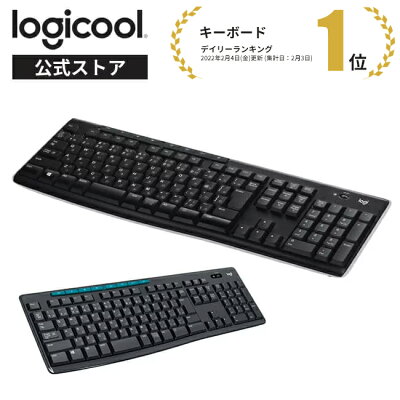 ロジクール ワイヤレスキーボード K270 K275 無線 薄型 テンキー 耐水 Unifying キーボード ワイヤレス windows 国内正規品 3年間無償保証キーボード4.4(511件)2,800円楽天市場
 ワイヤレス キーボード Bluetooth ブルートゥース ipad 静音 充電式 IOS スマホ タブレット 無線 薄型 軽量キーボード4.3(488件)1,360円楽天市場
※価格・在庫は2026年11月8日 9:24時点のものです。購入の時点で各ショップに表示される価格が適用されます。最新の価格・在庫・送料は各ショップでご確認ください。
ほかの商品はキーボードの一覧で、ブランドや価格帯から絞り込めます。
まとめ
キーボード選びでいちばん後戻りしにくいのは配列です。日本語配列か英語配列かを先に決め、パソコンの端子に合わせて接続方式を選び、最後にキースイッチとサイズで好みの打ち心地を探してください。マウスも同時に見直すならマウスの選び方、レシーバーやケーブルでポートが足りないときはUSBハブの選び方が参考になります。